
Cara Menggabungkan Dua File Menjadi Satu di Microsoft Word
 |
| Cara Menggabungkan Dua File Menjadi Satu di Microsoft Word |
Hallo semuanya,,, selamat datang kembali di Mas Subhan Blog, tempat dimana kita bisa menemukan segudang cara. Iyaaapp pada kesempatan kali ini saya ingin memberikan tutorial ke kalian semua tentang bagaimana Cara Menggabungkan Dua File Menjadi Satu di Microsoft Word.
Buat kalian yang sering dikejar waktu dalam pekerjaan mungkin tutorial ini bisa membantu, karena dijamin hasilnya pasti memuaskan. Membahas tentang penggabungan file sebetulnya sudah basi ya karena mungkin sudah banyak yang tahu caranya, akan tetapi saya yakin jika cara-cara yang pernah kalian terapkan akan sangat berbeda dengan cara yang saya lakukan. Dulu sebelum mengenal cara ini, untuk menggabungkan dua file menjadi satu saya sering menggunakan copy paste dan hasilnya saya harus banyak menyalin kalimat dan menempelkannya lagi dari file ke file lain dan itu membuat saya harus bekerja dua kali.
Oke, tanpa panjang lebar kita akan masuk ke tutorialnya tapi sebelum itu kalian pastikan untuk membaca secara teliti agar tidak keliru dalam menerapkannya dalam tugas/pekerjaan kalian dan berikut adalah Cara Menggabungkan Dua File Menjadi Satu di Microsoft Word :
- Langkah pertama, siapkan file yang ingin di gabungkan sebagai contoh perhatikan gambar dibawah ini :

Cara Menggabungkan Dua File Menjadi Satu di Microsoft Word - Disini saya sudah menyiapkan 2 file yang saya berinama FILE 1 dan FILE 2
- Selanjutnya silahkan buka File pertama atau file yang akan ditambahkan file lain
- Langkah kedua, setelah file terbuka silahkan pilih dan blok teks yang paling ujung, saya contohkan pada gambar di bawah ini :

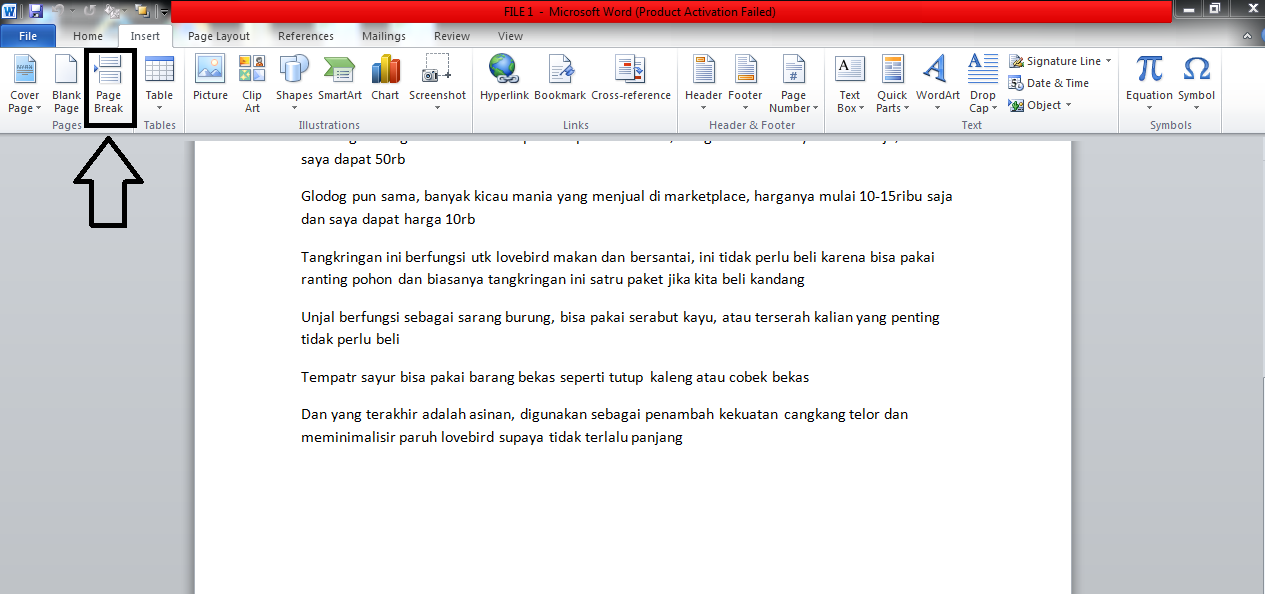
Cara Menggabungkan Dua File Menjadi Satu di Microsoft Word - Langkah ke ketiga, Klik tab Insert lalu pilih Page Break

Cara Menggabungkan Dua File Menjadi Satu di Microsoft Word - Langkah keempat, Masih pada tab Insert ya, sekarang kita pilih Object => Text From File

Cara Menggabungkan Dua File Menjadi Satu di Microsoft Word - Langkah terakhir adalah pilih data yang telah kita siapkan lalu klik insert.

Cara Menggabungkan Dua File Menjadi Satu di Microsoft Word




0 Response to "Cara Menggabungkan Dua File Menjadi Satu di Microsoft Word"
Post a Comment
Berkomentarlah dengan bijak dan sopan.